Meu Local
Esta página ensina como usar o aplicativo Meu Local. Ele serve para registrar, no mapa, fotos e relatos sobre o que precisa melhorar, preservar ou valorizar na cidade.


Esta página ensina como usar o aplicativo Meu Local. Ele serve para registrar, no mapa, fotos e relatos sobre o que precisa melhorar, preservar ou valorizar na cidade.
No celular, você marca um lugar, escolhe uma categoria, adiciona foto ou descrição e envia sua contribuição para o mapeamento colaborativo.
No site, você acessa informações do Plano Diretor, documentos, etapas, páginas do município e o mapa com as contribuições reunidas.
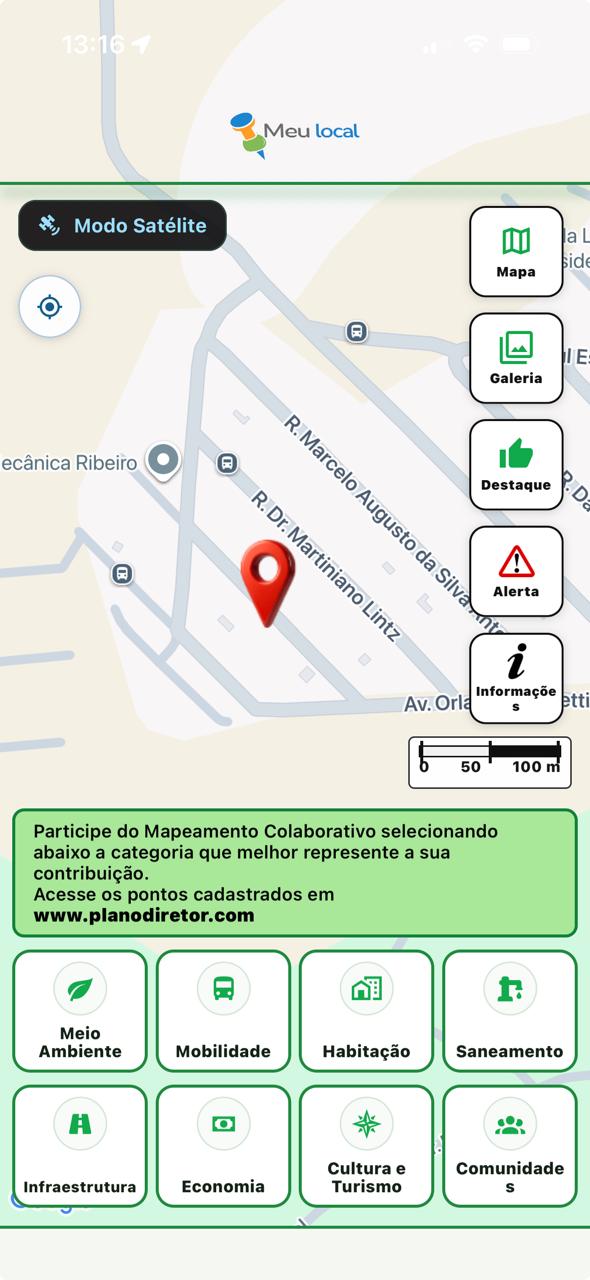
Se a pessoa quiser usar a câmera, ela deve tocar em um botão de categoria, como Meio Ambiente, Mobilidade, Habitação ou Saneamento. O app abre a câmera já com aquele tema selecionado.
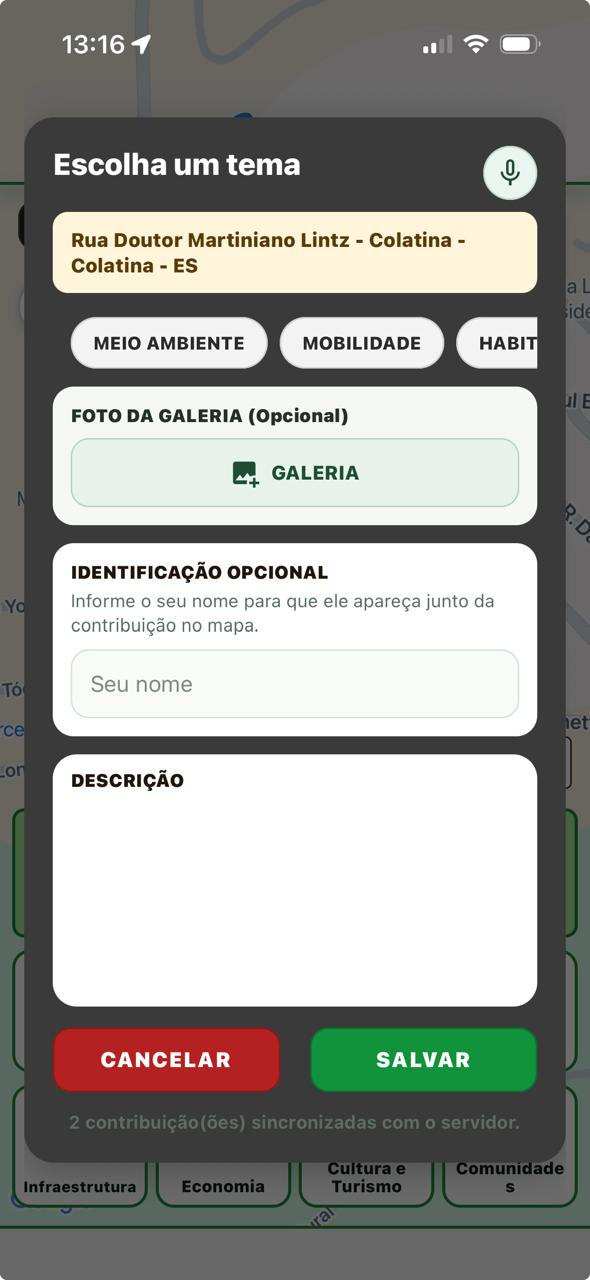
Para mandar uma foto que já está no celular, pressione no mapa o lugar da contribuição. Depois escolha o tema, toque no botão Galeria, preencha a descrição e salve.
Indique no mapa onde existe uma ideia, necessidade, problema ou ponto positivo.
Registre imagens com localização para ajudar a equipe técnica a entender o contexto.
Digite ou fale sua observação, do jeito mais natural para você.
Instale o Meu Local, abra o aplicativo e permita localização, câmera e galeria quando solicitado.
O app centraliza sua posição. Use o modo mapa ou satélite para reconhecer ruas, bairros e pontos importantes.
Para tirar uma foto na hora, toque em um botão de categoria no mapa. Para enviar uma foto da galeria, pressione o ponto desejado no mapa por alguns segundos.
No fluxo da câmera, fotografe o lugar. No fluxo da galeria, escolha o tema, toque em Galeria e selecione uma imagem salva no celular.
Escreva uma descrição simples. Se preferir, use o microfone para falar e deixar o app transformar sua fala em texto.
Toque em Salvar. Com internet, a contribuição é enviada para a plataforma; sem internet, ela fica guardada para sincronizar depois.
Essas cores e ícones aparecem no mapa do app. Eles organizam cada contribuição por tema e ajudam a equipe técnica a entender melhor o território.
Depois de enviada pelo app, sua contribuição entra no mapeamento colaborativo da plataforma e pode apoiar diagnósticos, debates públicos e decisões sobre o futuro do município.